domingo, 24 de noviembre de 2013

Photo Peach

 A continuación, en este apartado, se explicará el servicio Photo Peach, que es un servicio gratuito en la red que nos permite contar historias con diapositivas en las que vamos combinando imágenes, textos y audio. Es una excelente herramienta para crear presentaciones propias, con imágenes y música añadida, hecho que le proporciona un valor docente extraordinario y permite además poder establecer una imagen y ponerle texto debajo. Su interfaz es muy intuitiva y los resultados son sorprendentemente atractivos.


En primer lugar, hemos de escribir en "Google": "Photo Peach" y darle a "Intro".


 Hemos de iniciar sesión en "Photo Peach" haciendo click en "Log in", pero hemos de registrarnos previamente haciendo click en "Sign Up for Free", donde hemos de rellenar los datos que aparecen: nombre de usuario, contraseña para el acceso a la aplicación y dirección de correo real. También hemos de hacer
click en "Sign up".


A continuación, podremos observar la siguiente zona central de trabajo:


   Para comenzar a utilizar el programa, hemos de tener seleccionadas previamente en una carpeta las fotos que deseemos. Hemos de hacer click en "Upload photos", donde nos aparecerá seguidamente un cuadro para elegir las imágenes que queremos añadir desde nuestro ordenador (aunque también tenemos la opción de elegir fotos desde Facebook o Picasa).

A continuación, una vez subidas las fotos deseeadas, nos permiten mover las fotos de lugar (es decir, que la primera foto que hemos seleccionado aparezca la tercera, por ejemplo), o eliminarla haciendo click en "Swap", acción que mueve directamente la imagen seleccionada al apartado "Delete" o viceversa. Finalmente hemos de hacer click en "Next".


Una vez elegida la(s) imágen(es) deseadas, este programa también nos permite elegir música. Nos permite elegir un tema musical de los que te ofrece Photo Peach, o obtenerlo directamente desde Youtube. También se nos permite seleccionar la velocidad (speed) del pase de diapositivas o incluso introducir un texto a cada diapositiva en el cuadro superior derecha (para escribir un texto para cada diapositiva tan solo hemos de escribir el texto que deseemos, y escribir en la siguiente línea. De esta manera el texto que escribamos en cada línea, será el texto correspondiente a cada diapositiva). Finalmente tenemos la opción de volver al paso anterior haciendo click en "Prev", o al paso siguiente haciendo click en "Finish".


En el siguiente paso, ya nos muestra directamente la creación, en la que podemos desde editarla completamente, hasta dejar un comentario (haciendo click en "Leave comments for friends") o incluso compartir en diferentes redes sociales (como son Facebook, My Space, Twitter), enviárselo por correo a un amigo, o incluso embeberlo en Blogger o en cualquier página web.


 Si elegimos la opción "Edit", tenemos diversas opciones:


Unlisted; que nos permite hacer pública o privada la historia creada, o incluso solicitar una invitación requerida a la persona que intentara acceder a ella.

Edit Caption&Photos; opción donde tengo toda la lista de las fotos que he ido añadiendo previamente. Puedo modificar incluso el texto (ponerlo en forma de pregunta; donde yo como creador de la historia, podría seleccionar la respuesta correcta (Quiz), ponerlo en el centro de la diapositiva o abajo). También puedo añadir una diapositiva en negro haciendo click en "Blank", hacer una copia de una diapositiva determinada haciendo click en "Copy", o incluso eliminar una diapositiva haciendo click en "Delete". En este apartado también puedo determinar la velocidad de cada una de las diapositivas, pero finalmente se quedará la velocidad que marquemos como última.


Edit music&Title: en esta opción podríamos modificar el título de la creación, la música o la velocidad.


Add photos: de nuevo esta opción permite subir fotos de nuestro propio ordenador, de Facebook o Picasa.


Manage comments: permite añadir comentarios. Al igual que nos da la opción de no permitir comentarios (Disallow comments) o sí permitirlos (Allow comments). Sea de una u otra manera, para ver todos los comentarios que tiene nuestra creación, debemos entrar en este apartado.


Delete this show: elimina automáticamente la creación.
Download this show: en esta opción, puedes descargarte la creación pagándola previamente.


    En la zona superior derecha, podemos encontrar: "Settings", opción que nos va a permitir modificar los datos personales tales como el email, escribir algún comentario, poner alguna página web propia que tengamos y que nos resulte interesante, poner nuestra ciudad, poner una foto o incluso determinar si queremos que en el momento que alguien nos deje un comentario queremos o no ser avisados.


  También podemos hacer click en "Help", donde podremos obtener las respuestas a todas las preguntas que se nos planteen a la hora de usar este programa. O incluso salir del programa haciendo click en "Log out".


   En la parte superior central, tenemos la opción: "Creators" donde podemos ver las nuevas publicaciones públicas que se han realizado, "Explore" donde podemos ver las creaciones más populares o aquellos que se hayan añadido recientemente, "My shows" donde podemos ver nuestras creaciones.


En mi opinión, es una herramienta muy sencilla,clara,visual e intuitiva muy parecida y más fácil de manejar que power point. Considero que es una herramienta muy útil para trabajar en el aula, que hará las clases mas amenas y entretenidas, por ejemplo se podría utilizar para trabajar los temas del aula e ideas principales de las asignaturas , realizar un cuento, o para pasar lista en clase de los mas pequeños.

A continuación os muestro un ejemplo de como quedarían las presentaciones realizadas con Photopeach:


Otras opciones que podemos utilizar con el programa Photopeach " crear cuentos"


sábado, 9 de noviembre de 2013

Linoit

En esta entrada, se explicará detalladamente como realizar nuestros propios corchos virtuales a través de la página Linoit ( Pinchando sobre Linoit os llevará directamente a la página web). 


¿ Qué es Linoit?

 Es un servicio de la web 2.0 que permite crear tablones o corchos virtuales para compartir recursos, ideas, materiales, etc. Es una gran herramienta educativa ya que los tablones se pueden trabajar colaborativamente y compartir en la red. Su uso es sencillo y se pueden añadir diferentes tipos de archivos como son imágenes, vídeos y documentos.


 Los corchos virtuales pueden ser privados o públicos según los intereses y la utilidad que queramos dar a nuestros trabajos. También podemos crear tablones para que cualquiera pueda aportar contenido y Lino.it cuenta con aplicaciones para trabajar desde nuestros dispositivos móviles.


¿Cómo utilizarlo?

En mi primer lugar, buscaremos Linoit en el navegador y nos registramos en la web completando los datos que habitualmente se solicitan.


Una vez dentro de la herramienta comenzamos a crear nuestro tablón virtual desde la opción "Create a new canvas". 


Una vez visualizado, procederemos a realizar un canvas ( corcho) y para ello deberemos pinchar como indica en la imagen anterior en  "Create new canvas" y nos aparecerá la siguiente imagen.


Una vez hayamos realizado este paso, nos aparecerá el corcho, donde crearemos todo aquello que deseemos.

Los corchos, nos ofrecen diversas opciones, como puede la introducción de vídeos, post-it, imágenes, audios, y archivos adjuntos.En la siguiente imagen se puede visualizar como será el corcho para poder comenzar a crearlo.


Esta ultima imagen, nos explica de forma detallada las diversas opciones que hemos mencionado antes que disponemos para crear el corcho.

Si lo que queremos es poner un pos-it, este nos aparecerá de la siguiente forma:


  • Tag: nos permite clasificar los post-it en etiquetas.
  • Font: nos permite cambiar el tamaño de la letra y el color.
  • Icon: nos muestras diversos iconos que podemos usar en nuestros post-ist y así decorarlos.
  • Due Date: nos permite poner la fecha en el día que queramos que nos aparezca en el corcho, como un recordatorio.
  • Private: nos permite que sea privado.
  • Send: nos permite enviar un recordatorio al correo electrónico que especifiquemos.
Si lo que queremos en añadir una imagen, nos aparecerán diversas opciones que podemos visualizar a continuación.


Seleccionaremos "examinar" y buscaremos en nuestro ordenador la imagen o foto deseada que queremos incluir en el corcho virtual. Si lo que queremos es cambiar el formato en "size" nos aparecen tres opciones: pequeño, mediano y grande y si queremos escribir un comentario pincharemos en "frame", " normal" si no queremos añadir nada.

Otras opciones que encontramos en el corcho, es la de subida de archivos adjuntos, el cual es muy parecido a la creación de post-it, nos permite, cambiar el color de las letras, el tamaño, y catalogar. 


Otras opciones antes mencionadas es la subida de vídeos y audios, la opción de vídeos, nos permite subir vídeos a través de YouTube, vimeo o Ustream, pegamos la URL donde nos lo pide y la de audios nos permite subirlos los ya almacenados en nuestro ordenador.

Si queremos crear un post-it transparente, que nos sirve para englobar una serie de post-it que se hablen de un mismo tema o bien para crear una lista de tareas. Se realizará de la siguiente forma:


Si lo que queremos es eliminar un post-it, imágenes, vídeos y documentos de nuestro corcho virtual, lo realizaremos a través de "peel off" que se encuentra en la esquina derecha inferior.


Por consiguiente, en el siguiente imagen nos apareceran unas opciones en el panel de rutinas y son las siguientes:


En primer lugar, en el icono de la casita, nos llevará a la página principal. Si seleccionamos la "i"  nos aparecerá una URL que se ha generado de nuestro corcho virtual y que nos permite dos opciones:


Estas tres opciones nos permite embeber en nuestro blog el corcho virtual, copiando el código que nos aparece.

En segundo lugar, si seleccionamos la "?"  nos mostrará una ayuda para resolver dudas y si clicamos la última cerraremos la sesión.


A continuación os mostraré como ha quedado el corcho virtual que yo he creado, a modo de ejemplo:


En cuanto mi opinión respecto a este programa, es que es útil para utilizar como recordatorio o agenda, o como un proyecto de trabajo en el aula, aunque no recomiendo esta ultima opción, debido a que el alumno ha de tener bastantes conocimientos informáticos para el manejo del ordenador y si se pincha sin querer sobre el post-it, las imágenes que encontramos encima de el, se nos pondrían detrás del post-it, haciendo que tengas que modificarlo de nuevo.

En cuanto a su función educativa, como mencione antes, lo realizaría a modo de proyecto, como el que yo he creado " Los animales de la granja".

Por último destacar, que en el apartado de Ampliación de prácticas y temario, hay un vídeo tutorial para la realización de un corcho virtual de forma explicativa.

Herramientas de la Web 2.0: Webquest y la caza del tesoro

     En esta entrada, se comentarán algunas de la herramientas de la Web 2.0 nos ofrece, en este caso se hablará de las Webquest y la caza del tesoro, que son dos herramientas muy útiles para la creación actividades en el aula y son un gran soporte múltimedia.


A continuación, se seguirá el siguiente esquema:
  •      Definición de webquest
  •      Tipos de webquest
  •      Partes de webquest
  •      Ejemplos de webquest
  •      Definición de caza del tesoro
  •      Ejemplos
  DEFINICIÓN DE WEBQUEST

·         Una forma de utilizar didácticamente Internet.
·         Una actividad de búsqueda de información de forma guiada.
·         La actividad se centra en el uso de la información, análisis, síntesis más que de la búsqueda.
·         Los alumnos trabajan autónomamente construyendo el conocimiento.
·         El docente orienta todo el proceso.


        Una webquest, es un tipo de actividad guiada en la que se propone al alumnado una tarea y un proceso de trabajo basados principalmente en recursos de Internet.

        Se trata de una actividad de búsqueda de información en la red de una forma guiada y de manera que la actividad se centra en el uso de esa información mas que en su búsqueda.

         El enfoque pedagógico, pues, que se deriva del uso de la WQ en el aula se sitúa dentro de un entorno de trabajo constructivista en el que el profesor es un mediador y el alumnado construye de su propio conocimiento trabajando de manera autónoma.


     TIPOS DE WEBQUEST

·         A corto plazo:

-          Es la adquisición e integración del conocimiento de un determinado contenido, de una o varias materias.
-          Se diseña para ser acabado de uno a tres periodos de clase.

·         A largo plazo:

-          Se diseña para ser realizado en una semana o un mes de clase.
-          Implica mayor número de tareas; suelen culminar con la realización de una presentación con una herramienta informática.

Otros tipos de Webquest que podemos encontrar son los siguientes:

  • Miniquest, se trata de una versión reducida de WQ planificada para una duración aproximada de una sesión y tiene tres partes: escenario, tarea y producto ( se asemeja a la de corto plazo).
  • BlogQuest, se trata de una WQ que integra el uso del blog. puede ser tanto por parte del profesor para crear y por parte del alumnado como herramienta de información y comunicación.
  • Tubequest, esta WQ esta basada en el visionado de vídeos de YouTube.
  • Earthquest, basada en viajes virtuales utilizando Google Earth.
  • GeoquestlMapquest, similar a una página web.
      PARTES DE WEBQUEST
  •  Introducción: presenta el planteamiento de la Webquest a todo el grupo.
  • Tarea: se identifica con el objetivo final de la Webquest: aquello que se debe elaborar al terminar la Webquest.
  • Proceso: donde se indican las actividades y pasos que se tienen que realizar y se presentan los recursos.
  • Evaluación: donde se indican los aspectos que se valoran y como ser valorarán.
  • Conclusión: aparecen las reflexiones finales.
  • Orientaciones para el profesor: aparecen sugerencias para utilizar la Webquest en clase.
EJEMPLOS DE WEBQUEST


FUENTE BIBLIOGRAFICA: http://webquest.xtec.cat/enlla/

DEFINICIÓN DE CAZA DEL TESORO

·         La caza del tesoro son una serie de preguntas y una lista de direcciones o páginas web de las que pueden extraerse o inferirse las respuestas.

·         Existe una pregunta final que sirve para poder integrar todo los conocimientos que se han desarrollado en los pasos anteriores.

·         Son una herramientas TIC excelente para utilizarse en el salón de las clases bajo el principio de que “primero es la metodología y luego la tecnología”.

·         Presenta la ventaja que esta metodología se puede utilizar sin Internet para ello son necesarias revistas, periódicos /o libros.

   En la caza del tesoro, se proporciona una lista de direcciones web de las cuales puede obtenerse la información para responder a las preguntas y, como parte final, se incluye una gran pregunta.

  EJEMPLOS CAZA DEL TESORO

                   www.aula21.net/cazas/ejemplos.htm

          En esta página web podemos encontrar diversos ejemplos de la caza del tesoro.

          Aquí tenemos un ejemplo claro de como realizar una caza del tesoro paso por paso de forma muy sencilla y como mantener la atención de los alumnos a través de esta tarea, así como algunos consejos útiles en su diseño.


    En mi opinión, considero que son unas herramientas muy útiles para el aula, puesto que nos permite crear los temas que queramos de forma que llame la atención de los alumnos y estos estén motivados en la realización de las tareas. Por otro lado, pienso que son útiles para ir introduciendo poco a poco a los alumnos los materiales multimedia e ir aprendiendo su manejo.

    Por consiguiente, como mencioné antes, considero que son un gran recurso para el aula, y alguna propuesta educativa que yo realizaría con estas herramientas serían:

    En primer lugar tratándose de las webquest, crearía una para trabajar un tema en cuestión y observar si han entendido bien los contenidos a través de la evaluación que se insertará en dicho trabajo, por ejemplo, si estamos trabajando los planetas, se desarrollaría en dicha webquest que son, donde están, el orden que tienen, etc. y después se les realizaría una evaluación para observar si lo han entendido, dicha evaluación la podrá realizar los propios alumnos a través de los elementos que componen la webquest.

    En segundo lugar, si lo que queremos es realizar una caza del tesoro, si estamos trabajando los planetas, se realizaría una búsqueda exhaustiva del tema, bien por Internet o por medio de revistas, periódicos, diccionarios, etc.

    En conclusión, son dos herramientas muy útiles, a las cuales se les puede sacar mucho partido en el aula y trabajar así de forma diferente, autónoma, colaborativa y más motivadora al tratarse del manejo de las nuevas tecnologías.

    En ampliación de temas y prácticas, se dejaran algunos vídeos útiles de como crear una webquest con google sites y una caza del tesoro de forma muy sencilla que te indica paso por paso como realizarlas.

HERRAMIENTAS DE LA WEB 2.0: BLOGS Y WIKIS

      A continuación,  presentaré algunas de las herramientas que presenta la Web 2.0, concretamente sobre los
    Blogs y Wikis.


Estos son algunos de los aspectos que se van comentar:
  • CARACTERÍSTICAS DE UN BLOG
  •    TIPOS DE BLOGS
  •     CARACTERÍSTICAS DE UNA WIKI
  •     EJEMPLOS DE BLOGS Y WIKIS
  •     USO DIDÁCTICO DE BLOGS Y WIKIS

 CARACTERÍSTICAS DE UN BLOG


Las principales características de un blog son:
  • Espacio web donde el autor/es escriben cronológicamente los post.
  • Los lectores pueden dejar sus comentarios. (es una de las esencias de la web 2.0).
  • Fáciles de crear (plantillas, insertar fotos, vídeos, sonido, enlaces, no necesitan herramientas extras). Se editan on-line.
  • Los artículos (cada uno con URL) se pueden organizar por categorías y etiquetas (post que se pueden ir agrupando por categorías).
  • Servidores gratuitos: Blogger, Wordpress
  • Algunos permite a los autores saber cuando se los cita en otro blog (trackback, pingball).
  • Ofrece sindicación / suscripción de contenidos para que los suscriptores pueden recibir información sobre las actualizaciones (Blogger si lo tiene, son los Feed, permite que nosotros recibamos las actualizaciones de ese blog si estamos suscritos).
  • Suelen incluir buscadores internos, listado de otros blogs y otras funcionalidades (gadgets, Widgets).
TIPOS DE BLOGS

- Blog de Centro:
  • contenido: blogs colectivos mantenidos por un grupo de profesorado de un centro educativo, bien sea de un departamento, etapa o ciclo educativo.
- Blog de Aula:
  • contenido: blogs donde escriben y publican los alumnos junto a su profesor, donde cuelgan actividades, ejercicios o reflexiones de forma colectiva o individual.
- Blog de profesores:
  • contenido: blogs relacionados con un área o asignatura, etapa o ciclo concreto. ofrece recursos para otros profesores, materiales didácticos, etc.
- Blog de reflexión educativa:
  • contenido: blogs individuales o colectivos que estén relacionados con la reflexión educativas, el uso de herramientas TIC en el ámbito académico o de cualquier otra temática relacionada con el ámbito académico, didáctico o pedagógico.
También existen muchos otros tipos de blogs como;

- Blog de blogs
- Blog de pueblos
- Blog de recursos
- Blog de alumnos
      CARACTERÍSTICAS DE UNA WIKI

  • Espacio web con una estructura hipertextual de páginas referenciadas en un menú lateral.
  • Diversos autores elaboran contenidos de manera asíncrona.
  • Suelen mantener un archivo histórico de las versiones anteriores y facilitan la realización de copias de seguridad.
  • Son espacios on-line muy fáciles de crear, suelen incluir un buscador interno y facilitan la sindicación de contenidos.
   EJEMPLOS DE BLOGS Y WIKIS

MODELOS DE WIKIS

MODELOS DE BLOGS

USO DIDÁCTICO DE BLOGS Y WIKIS
  • Se pueden utilizar como portafolio digital. Los alumnos pueden elaborar aquí algunos de los trabajos que les encarguen los profesores.
  • Hacer brainstorming sobre un tema (es una lluvia de ideas, diversas opiniones sobre un tema).
  • Coordinación del periódico escolar o de cualquier actividad.
  • El profesorado almacena y ordena materiales e información de interés para su trabajo.
  • Enlace al blog tablón de anuncios del profesor (RSS alumnos).
  • Blog personal de profesor, orientado a sus colegas (Blog desde el punto de vista educativo).
Espero que os haya servido de ayuda lo antes mencionado,pero por si surgen alguna duda todavía acerca de ambas herramientas, a continuación os aparece una imagen mas aclaratoria de las diferencias de cada una.


   Por consiguiente, como nos queremos centrar un poco más en el ámbito educativo, en la imagen de más abajo se puede observar como podemos establecer una toma de decisiones para elegir entre blog o wikis que nos puede ayudar en la elaboración de temas educativos.


    Por ultimo, en cuanto a mi opinión respecto a estas herramientas, es que son de gran utilidad para el aula, ambos ofrecen diversas formas de presentarlas. En cuanto su uso en el aula, yo utilizaría el blog como herramienta de aula, por ejemplo si estamos trabajando el proyecto de los dinosaurios, cada alumno tendría su blog donde iría plasmando todo lo que se va realizando en el aula, a modo de diario de clase a nivel individual.


viernes, 25 de octubre de 2013

Herramientas Web 2.0: Cloud Computing


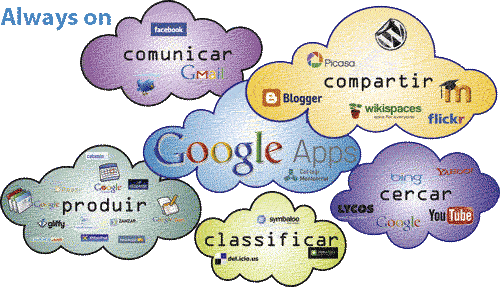
      A continuación, se va a explicar como interfieren las herramientas de la Web 2.0 en el ámbito educativo, en este caso se hace hincapié en la "Nube".


   Computación en la nube
   Ventajas del cloud computing
   Desventajas del cloud computing
   Tipos de nubes


                                   Aplicaciones educativas en la nube


Computación en la nube 

La nube es el término para designar a los ordenador e en red que distribuyen capacidad de procesamiento, aplicaciones y grandes sistemas a muchas máquinas.
Las aplicaciones basadas en tecnología nube no funcionan en un sólo ordenador, sino que se difunden por almacenamiento y recursos informáticos de tantas máquinas.

Utilizamos la red para poder acceder a ellas, donde estamos consumiendo una serie de recursos que se nos van asignando a medidas que los vamos utilizando.

No se trabaja solo en un ordenador si no en infinitos ordenadores, todos podemos tener glogster, y utilizar la red para utilizar una serie de recursos.

Los servicios de computación en red tiene tres niveles:
  •    Nivel 1: aplicaciones que tienen una sola función a las que normalmente se acceder mediante un navegador web. Por ejemplo gmail ( servicios que solo te conectas).
  •  Nivel 2: ofrece la infraestructura sobre la que se fabrican y funcionan estas aplicaciones. Por ejemplo: App Engine ( como funcionan estas aplicaciones).
  •  Nivel 3: son los que ofrecen recursos puramente informáticos sin una plataforma de desarrollo. GoGrid, Elastic compute cloud.


      Ventajas del cloud computing

  •  En la nube se consume solo la energía necesaria, lo que contribuye al uso eficiente de la energía.
  •  No existe la caída del servido, porque siempre hay alguien controlándola, de modo que no hay que esperar a que venga el personal a arreglarlo.
  •   Las actualizaciones son automáticas y se conservan todas las personalizaciones que hayamos introducido. 
  • Se puede empezar a trabajar rápidamente en cualquier aplicación, poe ejemplo: una gran ventaja, si quieres trabajar con Word te tienes que instalar el programa, con google drive no porque ya esta instalado.
  •   Se puede prescindir de instalar cualquier tipo de hardware y por tanto requiere mucho menos inversión, por ejemplo: te ahorras inversión porque no pagas la licencia de Word.
  • Las infraestructuras utilizadas tienen una mayor capacidad.
 Desventajas del cloud computing


  •  La disponibilidad de aplicaciones depende de la disponibilidad de acceso a internet.
  • Todos los datos y trabajos del usuario estan en la nube de manera que si hubiera algun problema en las empresas que proporcionan esos servicios se puede poner en peligro la seguridad de nuestros materiales.
  • El usuario no dispone de copias de seguridad, como podía tenerlas cuando el software que utilizaba podía estar instalado.

    Tipos de nubes 


         Las nubes publicas son las que estan manejadas por otras  personas y albergan el trabajo de muchos cimientes; los sistemas de almacenamiento son comunes y los servidores, la red y los discos, también.

         Las nubes privadas son la mejor opcion para las empresas u organizaciones que quieren tener un servicio propio con las aplicaciones que desean a medida de sus necesidades. son los propietarios del servidor, del disco y de la red que manejan.Las privadas son las utilizadas por las empresas como las intraenet, son propietarios de los servidores y del disco.

         Las nubes híbridas son una cominación de las dos anteriores: se dispone de una infraestructura privada propietaria pero a su vez se pueden manejar aplicaciones en el espacio de la nube publica.  Son una mezcla entre ambas, intenta potenciar lo mejor de cada una de ellas. Por ejemplo: generando una intraenet en la clase y poner un servidor que se puede utilizar fuera, todos conectados entre nosotros y a la vez a un punto de salida, es decir, un punto de acceso.


Aplicaciones educativas en la nube


  •   Google docs: Para la elaboración compartida de documentos, hojas de calculo, presentaciones.
  •  Dropbox: permite a los usuarios dejar cualquier archivo en una carpeta designada. Ese archivo es sincronizado en la nube y en todos los demás ordenadores del cliente. Tiene soporte para historial de revisiones, de forma que los archivos borraos pueden ser recuperados.


-               Ambas aplicaciones proporcionan ordenadores virtuales a estudiantes y personal sin necesidad de que cada persona posea un ordenadores portátil o de mesa. Solo es necesario un navegador y acceso a internet para disponer de almacenamiento y recursos ilimitados.


         En mi opinión, el uso de la nube como aplicación educativa, es muy interesante además de útil para los estudiantes, por ejemplo el uso de Google Docs en los estudiantes es muy beneficioso, ya que para ellos esta herramienta para la realización de trabajos es muy útil y les ahorra tiempo para su realización, debido que se trata de documentos online donde no es necesario la presencia de los estudiantes en una misma sala, si no que desde sus casas pueden trabajar grupalmente sin ningun problema, puesto que esta herramienta tambien dispone al mismo tiempo de la creación del documento un pequeño chat donde pueden comentar todo aquello que deseen acerca del trabajo en común. Por lo tanto, considero que es una muy buena herramienta para el uso educativo.
       

      Por último os dejo algunos vídeos interesantes que hablan del uso de la nube en educación y de las diferentes herramientas que podemos encontrar en ella: